Problem z brakiem widoczności sieci Wi-Fi potrafi skutecznie sparaliżować pracę, dlatego kluczowe jest szybkie i trafne zdiagnozowanie źródła usterki. Dzięki sprawdzonym metodom dowiesz się, jak samodzielnie wyeliminować najczęstsze przyczyny awarii i przywrócić stabilne połączenie w Twoim laptopie.
W skrócie:
- Główną przyczyną braku widoczności sieci jest zazwyczaj błędny sterownik karty lub wyłączony moduł bezprzewodowy.
- Resetowanie ustawień sieciowych w Windows 11 to najskuteczniejsza metoda naprawy błędów konfiguracyjnych.
- Zawsze warto sprawdzić Menedżer urządzeń, aby upewnić się, że karta sieciowa nie posiada błędów systemowych.
- Fizyczne uszkodzenie karty sieciowej jest ostatecznością i wymaga interwencji serwisu lub użycia zewnętrznego adaptera.
- Sprawdź, czy tryb samolotowy nie został przypadkowo aktywowany za pomocą fizycznego przełącznika lub skrótu klawiszowego.
- Zrestartuj router, aby wykluczyć chwilowe zawieszenie się urządzenia sieciowego.
- Użyj Menedżera urządzeń, aby sprawdzić, czy karta sieciowa jest poprawnie zainstalowana i aktywna.
- Wykonaj resetowanie sieci w systemie Windows, co często usuwa błędy w konfiguracji stosu TCP/IP.
- Zweryfikuj aktualność sterowników, ponieważ brak pełnej kompatybilności ze starszą kartą często powoduje problemy w Windows 11.
- Jeśli laptop nadal nie widzi sieci, użyj kabla Ethernet, aby uzyskać dostęp do sieci i pobrać niezbędne aktualizacje oprogramowania.
Laptop nie widzi Wi-Fi: najczęstsze przyczyny i szybka diagnostyka
Weryfikacja statusu karty sieciowej w Menedżerze urządzeń
Kiedy Twój laptop nie widzi Wi-Fi, pierwszym krokiem w mojej diagnostyce jest zawsze sprawdzenie Menedżera urządzeń. To właśnie tam system raportuje stan fizycznego podzespołu, jakim jest karta sieciowa. Jeśli przy ikonie urządzenia widzisz żółty wykrzyknik lub urządzenie w ogóle nie jest widoczne, oznacza to poważny problem ze sterownikiem. Warto sprawdzić, czy karta nie została przypadkowo wyłączona w ustawieniach systemu, co zdarza się częściej, niż mogłoby się wydawać.
Pamiętaj, że fizyczne uszkodzenie karty sieciowej jest ostateczną przyczyną, której nie rozwiążesz metodami programowymi. Z mojego doświadczenia wynika, że w takich sytuacjach dalsze próby reinstalacji oprogramowania tylko niepotrzebnie wydłużają czas przestoju. W biznesie każda godzina braku dostępu do sieci może generować ogromne straty finansowe.
Szybkie rozwiązanie: Resetowanie ustawień sieciowych w Windows 11
Jeśli system nie wykrywa sieci, bardzo pomocna bywa funkcja resetowania sieci. W Windows 11 znajdziesz ją w ścieżce: Ustawienia > Sieć i Internet > Zaawansowane ustawienia sieci > Resetowanie sieci. Ta procedura usuwa wszystkie zapamiętane profile bezprzewodowe i przywraca konfigurację kart do stanu domyślnego. Jest to skuteczny sposób na wyczyszczenie błędnych wpisów, które mogły zostać uszkodzone przez niepoprawne aktualizacje.
Laptop nie widzi sieci Wi-Fi: jak sprawdzić oprogramowanie i sterowniki?
Problemy ze sterownikami po aktualizacji systemu
Częstą przyczyną problemów w nowszych systemach jest brak pełnej kompatybilności sterowników starszych kart z architekturą Windows 11. Aktualizacje mogą powodować konflikty, co wymusza przywrócenie poprzedniej wersji sterownika. Jeśli laptop nie widzi Wi-Fi tuż po aktualizacji, najbardziej prawdopodobnym scenariuszem jest usterka na linii oprogramowanie-sprzęt. W takiej sytuacji zawsze zalecam pobieranie sterowników bezpośrednio ze strony producenta Twojego sprzętu.
Wpływ oprogramowania VPN i antywirusów na widoczność sieci
Oprogramowanie typu VPN, serwery proxy oraz rozbudowane pakiety antywirusowe mogą blokować połączenie ze względu na restrykcyjne filtry. Warto je tymczasowo wyłączyć, aby sprawdzić, czy to one nie blokują Twojego dostępu do sieci. Jeśli po ich dezaktywacji połączenie powraca, musisz zmodyfikować reguły bezpieczeństwa w ustawieniach tych programów. Pamiętaj, aby przy korzystaniu z publicznych hotspotów zawsze używać VPN z funkcją Kill Switch dla ochrony danych.
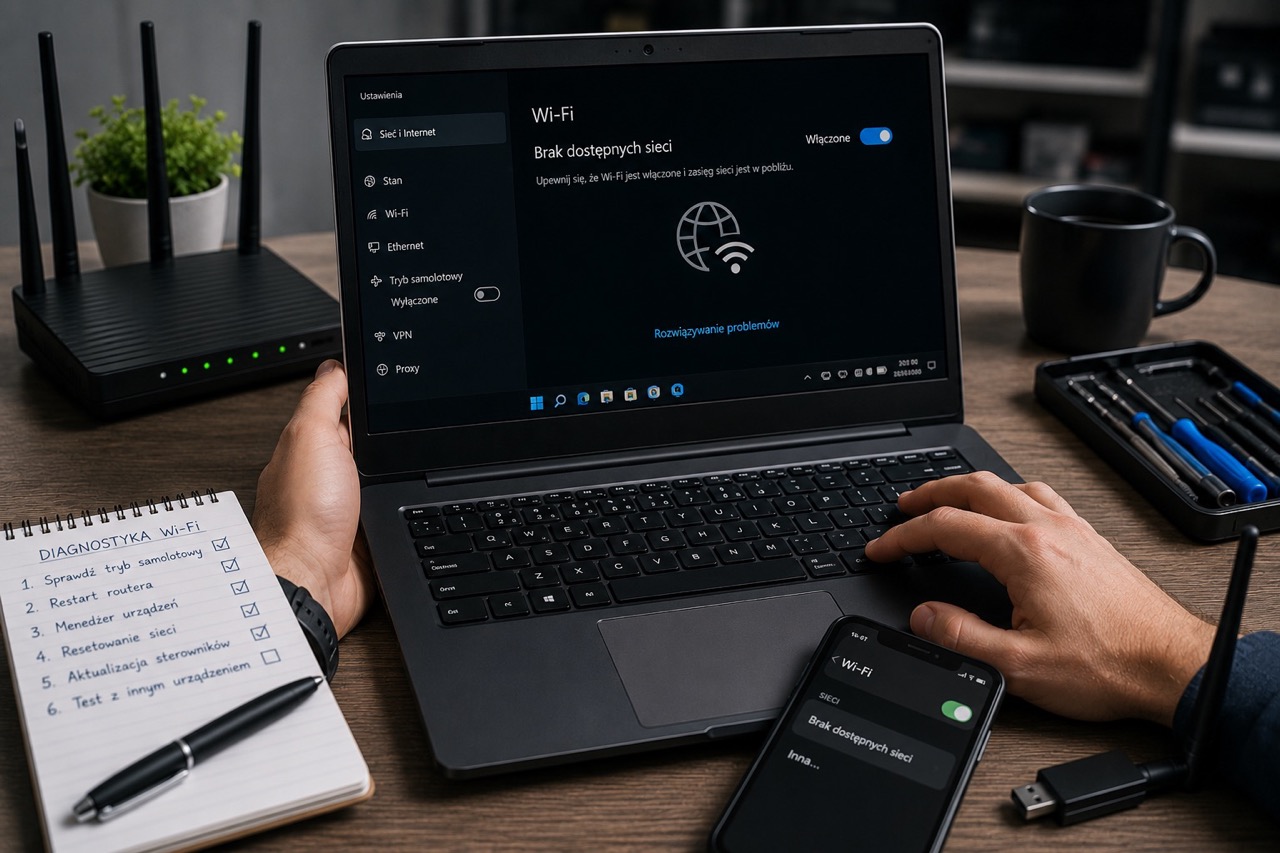 Diagnostyka: dlaczego laptop nie łączy się z Wi-Fi mimo widoczności innych urządzeń?
Analiza otoczenia: Wi-Fi a telefon i zakłócenia kanałów
Czasami problem leży w otoczeniu radiowym, w którym pracuje Twój router. Do profesjonalnej analizy siły sygnału oraz identyfikacji zakłóceń służą narzędzia wymienione w tabeli poniżej. Jeśli telefon łączy się z siecią bez problemu, a laptop nie wykrywa sygnału, może to oznaczać, że karta sieciowa nie obsługuje pasma 5 GHz lub występuje silne nakładanie się kanałów, co obniża stabilność transmisji.
| Narzędzie | Zastosowanie |
|---|---|
| NetSpot | Profesjonalna analiza zasięgu i zakłóceń |
| Wireshark | Zaawansowana analiza ruchu sieciowego |
| Advanced IP Scanner | Identyfikacja aktywnych urządzeń w sieci |
Wykorzystanie diagnostyki kablowej do pobrania sterowników
Gdy połączenie bezprzewodowe zawodzi, sprawdź czy problem dotyczy tylko warstwy Wi-Fi. Użycie fizycznego kabla Ethernet pozwala wykluczyć awarię całej karty i umożliwia pobranie niezbędnych plików diagnostycznych. Jeśli przez kabel internet działa bez zarzutu, skupiamy się wyłącznie na ustawieniach bezprzewodowych, takich jak kanały nadawania czy standardy zabezpieczeń.
Laptop nie widzi Wi-Fi: zaawansowane techniki naprawy konfiguracji
Zarządzanie zapamiętanymi sieciami i błędy w profilach
W przypadku błędnej konfiguracji zapamiętanej sieci, skutecznym krokiem jest opcja zapomnij sieć w ustawieniach systemu. Często zdarza się, że laptop nie łączy się z powodu zmiany hasła do routera, o czym system zapomina nas poinformować. Po usunięciu starego profilu, Windows wykryje sieć jako nową i poprosi o poprawne hasło, co rozwiązuje większość problemów z logowaniem.
Aktualizacja firmware routera jako klucz do stabilnego połączenia
Regularne aktualizowanie oprogramowania układowego routera jest niezbędne dla wyeliminowania luk bezpieczeństwa. Domyślne hasła oraz włączony zdalny dostęp do panelu administracyjnego stanowią krytyczne zagrożenie, dlatego zawsze zalecam ich zmianę. Pamiętaj, że używanie trybu mieszanego WPA2/WPA3 może obniżać ogólny poziom bezpieczeństwa, dlatego warto postawić na nowsze standardy, jeśli Twój sprzęt je wspiera.
Laptop nadal nie widzi sieci Wi-Fi: kiedy problem leży w sprzęcie?
Fizyczne uszkodzenie karty sieciowej – diagnoza ostateczna
Jeśli po wykonaniu wszystkich powyższych kroków laptop nadal nie widzi sieci bezprzewodowej, musimy wziąć pod uwagę uszkodzenie fizyczne modułu. Karta sieciowa może ulec awarii wskutek przegrzania, przepięcia lub poluzowania się anten wewnątrz obudowy. W takim przypadku profesjonalny serwis jest najbezpieczniejszym rozwiązaniem przed decyzją o wymianie sprzętu na nowy.
- Sprawdź, czy laptop posiada fizyczny przycisk Wi-Fi.
- Upewnij się, że router nadaje sygnał w paśmie 2.4 GHz lub 5 GHz.
- Zrestartuj komputer po każdej istotnej zmianie w sterownikach.
- Użyj zewnętrznego adaptera USB, aby przetestować działanie sieci.
Najczęściej zadawane pytania
Czy aktualizacja sterowników zawsze pomaga?
Aktualizacja sterowników jest bardzo skuteczna w przypadku konfliktów systemowych po przejściu na nowy system. Jeśli jednak przyczyną jest awaria fizyczna karty, aktualizacja oprogramowania nie przyniesie rezultatu.
Dlaczego mój telefon widzi sieć, a laptop nie?
Najczęściej wynika to z różnic w obsłudze częstotliwości, gdyż starsze laptopy obsługują tylko pasmo 2.4 GHz. Warto zweryfikować ustawienia routera i wymusić nadawanie w trybie mieszanym.
Czy używanie VPN może blokować Wi-Fi?
Tak, niepoprawnie skonfigurowane oprogramowanie VPN może blokować dostęp do karty sieciowej. Zalecam tymczasowe wyłączenie tych usług w celach diagnostycznych.
Czy standard WPA3 jest bezpieczniejszy?
Standard WPA3 oferuje znacznie wyższy poziom ochrony przed atakami słownikowymi niż WPA2. Należy jednak pamiętać, że tryb mieszany może obniżać poziom bezpieczeństwa w niektórych konfiguracjach.
Większość problemów z łącznością wynika z błędów oprogramowania, które usuniesz poprzez resetowanie sieci i aktualizację sterowników. Jeśli te kroki zawiodą, zweryfikuj fizyczne połączenia karty lub zastosuj zewnętrzny adapter USB, aby odzyskać dostęp do sieci.